

ディズニープラスに登録したいけれど、
「公式サイトからどうやって登録するの?」
「入会手順や料金を確認してから申し込みたい」
と気になっていませんか?
ディズニープラスは、公式サイトからプランを選択し、MyDisney(マイディズニー)アカウントの登録・ログイン、支払い情報の入力を進めることで入会できます。
公式サイトから登録する場合は、月額プランだけでなく年間プランも選択できます。
この記事では、ディズニープラス公式サイトからの登録方法・入会手順を、実際のスマホ画面の画像付きで順番に紹介します。
料金プランや登録前に確認しておきたい注意点、よくある質問も紹介しているので、これからディズニープラスに入会する方は参考にしてみてください。
なお、ドコモ経由で登録する方法や割引・dポイント還元について知りたい方は、こちらの記事で詳しく紹介しています。
ドコモユーザーの方はこちらもチェック▼


ディズニープラスの登録方法|公式サイトからの入会手順
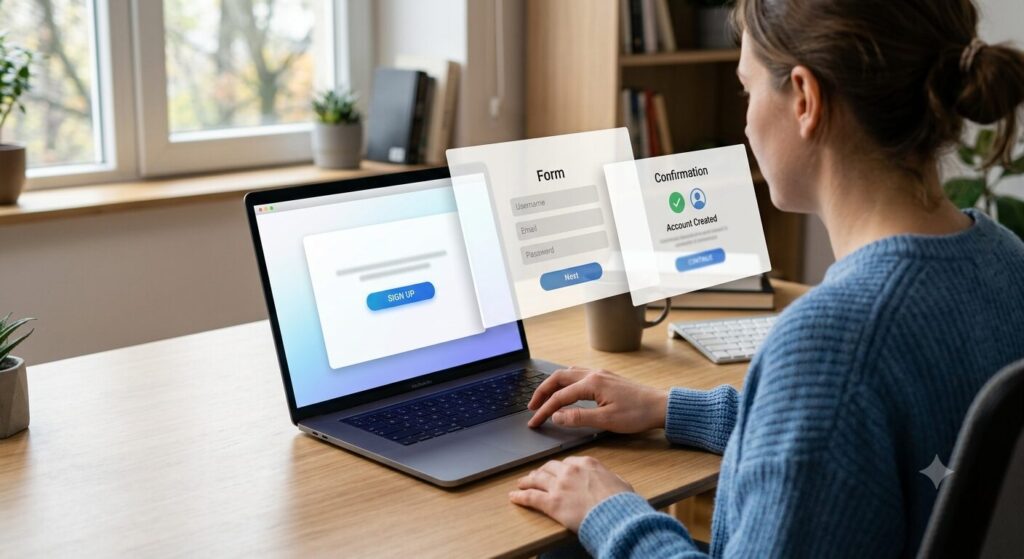
ここからは、ディズニープラス公式サイトから登録する手順を順番に紹介します。
公式サイトでは、スタンダード/プレミアムのプランに加えて、月額・年額から支払い方法を選択できます。
まずは、登録までの大まかな流れを確認しておきましょう。
ステップ1:公式サイトへアクセス
ステップ2:プランを選択する
ステップ3:MyDisneyアカウントを登録・ログインする
ステップ4:支払い方法を選択して登録する
それでは、実際の画面イメージと一緒に進めていきましょう!
ステップ1:ディズニープラス公式サイトへアクセスする
まずは、ディズニープラスの公式サイトにアクセスします。
公式サイトでは、スタンダード/プレミアム、月額/年額から希望するプランを選んで登録できます。
下のボタンから公式サイトへ進み、料金やプランを確認してみましょう。
\ ディズニープラスの料金・プランを確認する /


公式サイトを開いたら、画面に表示される登録ボタンから手続きを進めます。
ステップ2:プランを選択する
ディズニープラスには、「スタンダード」と「プレミアム」の2つのプランがあります。
それぞれ月額プランと年額プランが用意されているので、画質や同時視聴台数、料金などを確認して、自分に合ったプランを選びましょう。
年額プランは、月額料金を12か月支払う場合と比べて、年間の支払額を抑えられるのがメリットです。一方、まずは短期間利用してみたい場合は月額プランも選べます。
希望するプランと支払い期間を選択したら、画面の案内に沿って次へ進みます。
ステップ3:MyDisneyアカウントを登録・ログインする
次に、ディズニープラスの利用に必要なMyDisney(マイディズニー)アカウントの登録・ログインを行います。
MyDisneyアカウントを持っていない場合は、画面の案内に沿ってメールアドレスなどの必要事項を入力して登録を進めます。
すでにMyDisneyアカウントを持っている場合は、登録済みの情報でログインして手続きを進めましょう。
利用規約などの内容を確認し、画面の案内に沿って次へ進みます。
ステップ4:支払い方法を選択して登録する
最後に、ディズニープラスの支払い方法を選択します。
ディズニープラス公式サイトでは、クレジットカードやデビットカードのほか、PayPay、PayPal、キャリア決済にも対応しています。
2026年6月23日からキャリア決済にも対応し、以下の支払い方法から選択できるようになりました。
- クレジットカード/デビットカード
- PayPay
- PayPal
- キャリア決済(d払い、au PAY〈auかんたん決済〉、ソフトバンク・ワイモバイルまとめて支払い)
希望する支払い方法を選び、画面の案内に沿って必要な情報を入力します。
※「ドコモ経由(dアカウント経由)」の契約ではなく、あくまで公式サイトの直接契約の支払い手段として「d払い」などが選べるようになった形です。
シンプルにスマホ料金とまとめて支払うことができますよ。
登録手続きが完了したら、ディズニープラスのアプリやWebサイトにログインして作品を視聴できます。
スマホやタブレット、パソコン、対応テレビなどから楽しめるので、登録後は利用したい端末でログインしてみましょう。
これからディズニープラスに登録する方は、公式サイトで現在の料金やプランを確認してから手続きを進めてください。
\ ディズニープラスの料金・プランを確認する /
ディズニープラスに登録する前に確認したい3つの注意点

ディズニープラスに登録する前に、料金プランや支払い方法、アカウントについて確認しておきたいポイントがあります。
登録後に「思っていた契約と違った」とならないように、次の3つをチェックしておきましょう。
年額プランは解約しても契約期間中は視聴できる
ディズニープラスの年額プランは、1年間利用できる料金プランです。
公式サイトでは、解約手続きをした後も、次の課金タイミングまでは引き続き視聴できると案内されています。
年額プランを選ぶ場合は、月額プランとの料金の違いや利用予定の期間を確認してから登録すると安心です。
なお、年額プランは月額プランを12か月継続した場合と比べて、2か月分の料金がお得に設定されています。
登録前に利用できる支払い方法を確認する
ディズニープラス公式サイトでは、クレジットカード/デビットカードのほか、PayPay、PayPal、キャリア決済などから支払い方法を選べます。
登録する前に、自分が利用したい支払い方法に対応しているか確認しておきましょう。
また、クレジットカードやデビットカードを利用する場合は、カード情報や有効期限に間違いがないか確認してから登録を進めると安心です。
MyDisneyアカウントのパスワードは使い回さない
ディズニープラスを利用する際に登録するMyDisneyアカウントのパスワードは、他のサービスと同じものを使い回さないようにしましょう。
他のサービスとは異なるパスワードを設定し、忘れないよう安全に管理しておくことが大切です。
ディズニープラスの登録方法についてよくある質問

ディズニープラスの公式ヘルプによく寄せられる質問の中から、登録時に気になる疑問をピックアップしてまとめました。
ディズニープラス公式ヘルプはこちら▼

Q. 年額プランの2年目以降の料金はどうなりますか?
A.年額プランは、解約しない限り契約が自動更新されます。
2年目以降も、更新時点で設定されている年額料金で更新されるため、登録時と料金が同じとは限りません。
現在の料金や次回の請求日は、ディズニープラスのアカウント画面で確認しておきましょう。
Q. スタンダードとプレミアムのプラン変更は途中でできますか?
A.スタンダードとプレミアムのプラン変更は可能です。
ただし、変更が反映されるタイミングや手続き方法は、現在の契約内容や支払い方法によって異なる場合があります。
プランを変更したい場合は、ディズニープラスのアカウント画面で現在の契約内容を確認し、表示される案内に沿って手続きを進めましょう。
Q. ディズニープラスは何台まで同時視聴できますか?
A.ディズニープラスで同時視聴できる台数は、契約しているプランによって異なります。
スタンダードプランは2台まで、プレミアムプランは4台まで同時視聴できます。
家族で別々の作品を同じ時間に楽しみたい場合は、同時視聴台数も確認してプランを選ぶとよいでしょう。
Q. ドコモ経由で登録しないと見られない作品はありますか?
A.ディズニープラスで視聴できる作品は、基本的に公式サイトから登録した場合でも、ドコモ経由で登録した場合でも同じです。
そのため、見たい作品によって登録方法を選ぶ必要はありません。
ただし、ドコモ経由では対象料金プランとのセット割やdポイント還元などの特典が用意されている場合があります。
ドコモ経由での登録方法や特典については、こちらの記事で詳しく紹介しています。
「ディズニープラスをドコモから登録する方法は?連携のやり方・料金や特典も解説」
まとめ
ディズニープラスは、公式サイトからプランを選び、MyDisneyアカウントの登録・ログイン、支払い方法の選択を進めることで登録できます。
公式サイトでは、スタンダードとプレミアムの2つのプランがあり、月額・年額から自分に合ったものを選べます。
支払い方法も、クレジットカード/デビットカードのほか、PayPay、PayPal、キャリア決済などに対応しています。
登録する前に料金やプラン内容を確認し、自分に合った方法を選んでディズニープラスを楽しんでみてください。
\ ディズニープラスの料金・プランを確認する /